Une contribution de F1PTV
Cette version Linux est l'œuvre de Jacques, F1PTV. Il a adapté le programme Windows d'origine (DX Rig Bridge 4.1.1 de F1LED), écrit les scripts de lancement et la notice complète reproduite ci-dessous, et l'offre gratuitement à tous les radioamateurs.
Un grand merci à lui pour ce travail remarquable. 73 !
À propos de ce tutoriel. Le programme DX Rig Bridge est l'œuvre de F1LED (dx.f1led.fr) et fonctionne à l'origine sous Windows. Ce tutoriel décrit une adaptation pour Linux Mint (version 4.1.2), non officielle, qui pilote un FT-710 par l'intermédiaire de flrig, réalisée par F1PTV.
Testé avec : Linux Mint 22.x, FT-710, deux flrig en parallèle, navigateur Falkon.
1. Contexte et principe
| Matériel et logiciels | |
|---|---|
| Système | Linux Mint 22.3 Zena (base Ubuntu 24.04), noyau Linux 7.0.0-38-generic, Cinnamon 6.6.9 |
| Python | 3.12.3 (fourni avec Mint) |
| Hamlib / rigctld | 4.5.5 (paquet libhamlib-utils) |
| flrig | 2.0.04 |
| Radio | Yaesu FT-710 connecté au PC par un câble USB (CAT) |
| Navigateur | Au choix (Falkon dans les exemples) |
Pourquoi flrig ? Personnellement, je privilégie flrig devant chaque émetteur-récepteur afin de ne pas « privatiser » son accès à d'autres logiciels. La connexion « directe » reste possible.
Principe. La page dx.f1led.fr, ouverte dans le navigateur, envoie vos clics sur un spot au bridge, un petit programme Python qui tourne sur votre PC. Le bridge les transmet à rigctld (Hamlib), qui les envoie à flrig, lequel pilote le FT-710.
2. Préparation
Configurer flrig
- Lancez flrig. Dans la fenêtre Configuration, onglet Xcvr, choisissez FT-710 et le port série.
- Réglez le débit (Baud) sur la même valeur que le menu CAT RATE de la radio (38400 dans cet exemple).
- Cliquez sur Init : l'indicateur Connected passe au vert et flrig affiche la fréquence de la radio.
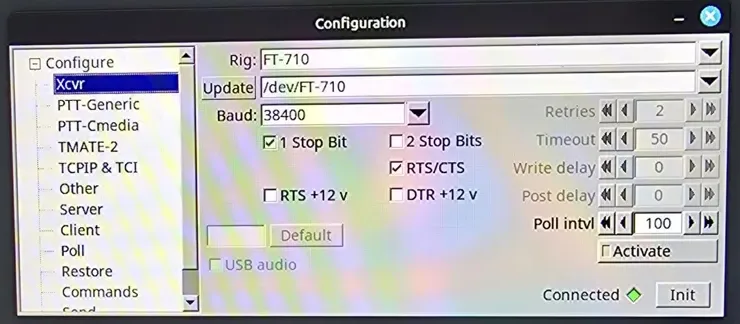
Nom du port série. Dans mes captures, /dev/FT-710 est un alias personnel. Sur votre PC, le port sera plutôt /dev/ttyUSB0 ou un nom du dossier /dev/serial/by-id/ (affichez-le avec ls /dev/serial/by-id/).
Si flrig ne peut pas ouvrir le port, ajoutez votre utilisateur au groupe dialout avec sudo usermod -aG dialout $USER, puis rouvrez votre session.
Trouver le port XML-RPC de flrig
Le bridge dialogue avec flrig par son port XML-RPC. Pour le connaître, ouvrez la fenêtre Configuration de flrig, onglet Server :
- le champ Xmlrpc port vaut 12345 par défaut ;
- l'onglet Client, lui, ne sert pas ici.
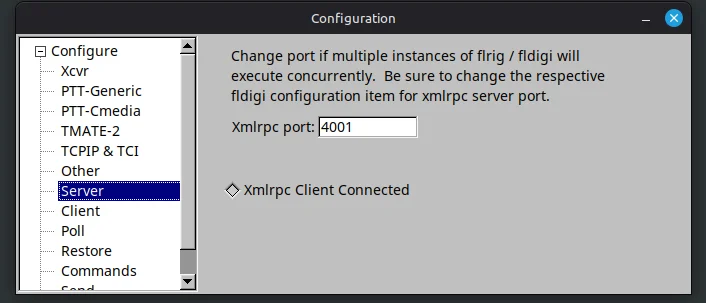
Plusieurs flrig en parallèle. Chaque flrig doit avoir son propre port. Chez moi : FT-710 sur le port 4001, IC-7300 sur le port 12345. Utilisez toujours le port du flrig du FT-710.
Installer les paquets système
Dans un terminal :
sudo apt update
sudo apt install python3-venv python3-tk libhamlib-utils \
    gir1.2-ayatanaappindicator3-0.1
Python est déjà présent. On ajoute :
- python3-venv : les environnements Python privés ;
- python3-tk : l'interface graphique de la fenêtre de réglages ;
- libhamlib-utils : les programmes rigctl et rigctld ;
- gir1.2-ayatanaappindicator3-0.1 : l'icône dans la barre des tâches.
3. Installation du bridge
Créer l'environnement Python (une seule fois)
Un « venv » est un dossier privé pour les bibliothèques du script, ce qui évite de toucher au système :
python3 -m venv --system-site-packages ~/drb-venv
~/drb-venv/bin/pip install websockets customtkinter pystray pillow \
    cryptography psutil pyserial
Placer les trois fichiers
Téléchargez l'archive DRB_LINUX_V412.zip (bouton en haut de page). Elle contient les trois fichiers du bridge et la notice PDF :
| Fichier | Rôle |
|---|---|
| DRB_V40_LINUX.py | Le bridge (version 4.1.2), qui relie le DX Cluster à flrig |
| install-autostart.sh | Installe le lanceur et le démarrage automatique (section 4) |
| stop-drb.sh | Arrête le bridge et son rigctld |
Puis, dans un terminal :
mkdir -p ~/drb
unzip ~/Téléchargements/DRB_LINUX_V412.zip -d ~/drb
Respectez les noms exactement : Linux distingue majuscules, minuscules, tirets et underscores. Si votre navigateur a ajouté « (1) » au nom de l'archive, adaptez la commande.
Vérifiez la version du script :
grep -n '^VERSION' ~/drb/DRB_V40_LINUX.py
Elle doit afficher VERSION = "4.1.2-linux".
Vérifier que flrig répond
Avec flrig lancé et connecté au FT-710, testez la liaison Hamlib → flrig (remplacez 12345 par le port de votre flrig, voir 2.2) :
rigctl -m 4 -r 127.0.0.1:12345 f
Une fréquence doit s'afficher. Vérifiez que c'est bien celle du FT-710 et non celle d'une autre radio : sinon le port n'est pas le bon.
Vérifiez aussi que le port TCP 4532, utilisé par le bridge, est libre :
ss -ltn | grep 4532
Aucune ligne signifie que le port est libre. S'il y en a une, un autre rigctld tourne déjà : choisissez un autre port (par exemple 4540) dans la fenêtre de réglages.
Premier lancement, avec la fenêtre de réglages
~/drb-venv/bin/python ~/drb/DRB_V40_LINUX.py
Dans la fenêtre :
- Model : 4 (FLRig) ;
- flrig host:port (-r) : 127.0.0.1:12345, ou le port de votre flrig (par exemple 127.0.0.1:4001), à saisir à la main ;
- TCP port (-t) : 4532.
Cliquez sur Start Bridge. La fenêtre se ferme et l'icône « RIG » apparaît près de l'horloge. Vos réglages sont enregistrés dans ~/drb/config.json.
Laissez le terminal ouvert. Fermer le terminal arrête le bridge. La section 4 explique comment le lancer automatiquement.
Accepter le certificat (première fois seulement)
Le bridge utilise une connexion sécurisée (wss) avec un certificat qu'il génère lui-même, valable uniquement sur votre PC. Le navigateur doit l'accepter une fois. Ouvrez https://127.0.0.1:5395 dans le navigateur que vous utilisez pour dx.f1led.fr (chaque navigateur doit l'accepter séparément) :
- Chrome, Firefox : Avancé → Continuer ;
- Falkon : boîte « Erreur de certificat SSL » → Yes ;
- la page affiche ensuite « You cannot access a WebSocket server directly with a browser » : c'est normal.
Étape indispensable. Sans elle, dx.f1led.fr ne pourra pas se connecter au bridge.
Tester
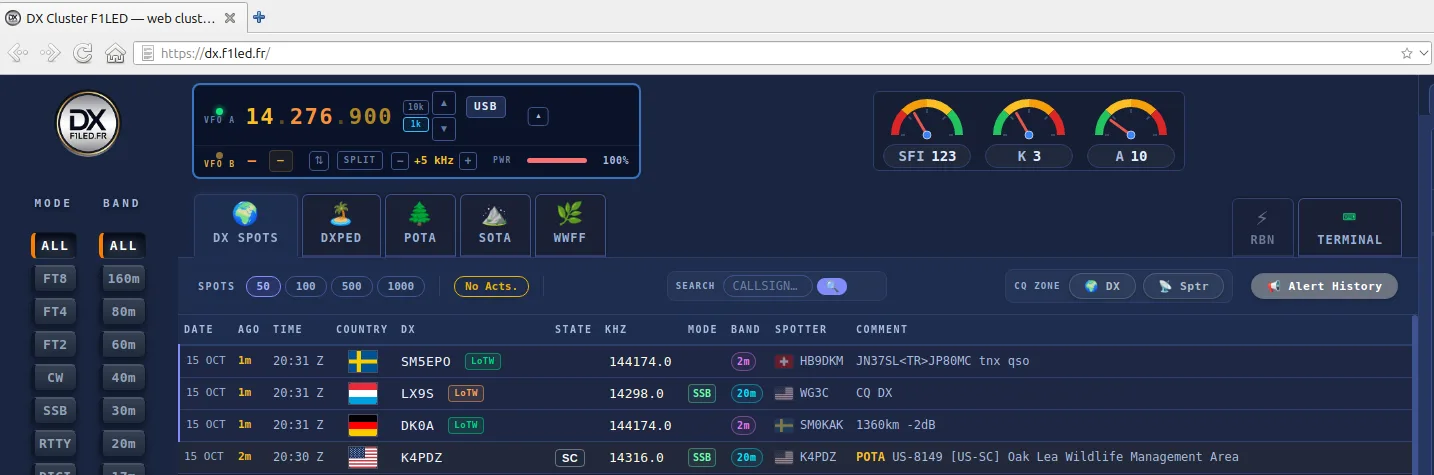
- Ouvrez dx.f1led.fr et rechargez la page (Ctrl+Maj+R).
- Cliquez sur Connect TX : le VFO A affiche la fréquence de la radio.
- Cliquez sur un spot : la radio change de fréquence et de mode (LSB sous 10 MHz, USB au-dessus, CW, etc.).
- Sur un spot en split, activez SPLIT : le VFO B reçoit la fréquence d'émission.
Dans le terminal, vous devez voir par exemple :
QSY -> 7200000 Hz  dx=SSB  hamlib=LSB
QSY: F=OK M=OK
SPLIT ON: OK
4. Automatiser le lancement
Le mode automatique évite d'avoir à retaper la commande et à cliquer sur Start.
Prérequis. Avoir fait le premier lancement (3.4) : le mode automatique réutilise ~/drb/config.json.
Ce que fait le mode automatique
- L'option --auto saute la fenêtre de réglages et réutilise ~/drb/config.json.
- Le bridge attend que flrig réponde (jusqu'à 10 minutes) avant de lancer rigctld : il peut donc démarrer avant flrig.
- Le lanceur start-drb.sh écrit son journal dans ~/drb/drb-start.log.
Option A — Démarrage à l'ouverture de session
bash ~/drb/install-autostart.sh
L'installeur crée le lanceur start-drb.sh, ajoute au menu des applications les entrées « DX Rig Bridge » et « Arrêter DX Rig Bridge », et programme le démarrage à l'ouverture de session, avec 10 secondes de délai.
Pour tester sans redémarrer :
~/drb/start-drb.sh &
pgrep -fa DRB_V40
L'icône « RIG » doit apparaître sans fenêtre de réglages. pgrep affiche une ligne si le bridge tourne, aucune s'il est arrêté.
Option B — Intégration dans le script de lancement de la station
Si un script démarre déjà vos logiciels, lancez l'installeur une fois pour créer start-drb.sh, puis supprimez le démarrage automatique pour éviter un double lancement :
bash ~/drb/install-autostart.sh
rm ~/.config/autostart/dx-rig-bridge.desktop
Ajoutez ensuite dans votre script, avant le navigateur :
~/drb/start-drb.sh &
falkon -r -p dx &
Dans cet exemple, Falkon (navigateur peu gourmand) est lancé avec le profil « dx », dont la page d'accueil est https://dx.f1led.fr. Le bridge est placé avant le navigateur pour être prêt quand la page se charge ; l'ordre par rapport à flrig n'a pas d'importance, car le bridge l'attend.
Ne cumulez pas A et B. Avec l'option B, l'entrée ~/.config/autostart/dx-rig-bridge.desktop doit avoir été supprimée, sinon le bridge démarre deux fois.
Arrêter le bridge
Méthode de référence :
~/drb/stop-drb.sh
Ou l'entrée « Arrêter DX Rig Bridge » du menu des applications. Le script arrête le bridge et le rigctld qu'il a lancé ; il ne touche ni à flrig ni aux autres rigctld (JTDX, Decodium, etc.).
Icône « RIG ». Le menu de l'icône (Quit) n'a pas été validé sous Cinnamon : privilégiez stop-drb.sh.
Intégration au script d'arrêt de la station
Arrêtez le bridge avant flrig. Sinon, le rigctld du bridge continue d'interroger un flrig qui n'existe plus : cela ne casse rien, mais produit des erreurs dans le journal.
# On ferme le bridge Python
~/drb/stop-drb.sh 2>/dev/null
pkill -TERM flrig 2>/dev/null
Pour tester, avec le bridge en marche (icône « RIG » visible), lancez votre script d'arrêt, puis :
pgrep -fa "DRB_V40|rigctld"
Aucune ligne ne doit s'afficher (hors rigctld d'autres logiciels éventuels).
Attention. Ce test ferme toutes les applications de votre script d'arrêt : ne le faites pas pendant un QSO.
5. Dépannage et aide-mémoire
| Symptôme | Cause probable et solution |
|---|---|
| Le VFO A reste à 14.000.000 et la radio ne bouge pas | Le certificat n'est pas accepté dans ce navigateur (3.5) ou le bridge est arrêté (pgrep -fa DRB_V40). Cliquez sur Connect TX. |
| Le VFO A affiche la fréquence d'une autre radio | Mauvais port flrig dans la fenêtre de réglages (voir 2.2). |
| « 426 Upgrade Required » dans le terminal | Normal : le navigateur a ouvert https://127.0.0.1:5395 directement. |
| Rien ne démarre en mode automatique | Consultez ~/drb/drb-start.log et vérifiez que flrig tourne. |
| Le port 4532 est déjà utilisé | Un autre rigctld tourne : choisissez un autre port TCP (par exemple 4540) dans la fenêtre de réglages. |
| Action | Commande |
|---|---|
| Lancer le bridge avec la fenêtre de réglages | ~/drb-venv/bin/python ~/drb/DRB_V40_LINUX.py |
| Lancer le bridge en mode automatique | ~/drb/start-drb.sh & |
| Arrêter le bridge | ~/drb/stop-drb.sh |
| Voir s'il tourne | pgrep -fa DRB_V40 |
| Journaux | ~/drb/dx_rig_bridge.log et ~/drb/drb-start.log |
| Rouvrir la fenêtre de réglages | Arrêter le bridge, puis le lancer sans --auto |
À imprimer ou à garder hors ligne : la même notice en PDF (8 pages), également incluse dans l'archive.
Crédits
DX Rig Bridge : F1LED — dx.f1led.fr.
Adaptation pour Linux Mint (version 4.1.2) : F1PTV, octobre 2026, réalisée à partir de la version Windows 4.1.1 de F1LED.
Hamlib (rigctld) et flrig sont des logiciels libres, installés depuis votre distribution et non inclus dans l'archive. Vous cherchez la version Windows ? Voir la page DX Rig Bridge pour Windows.